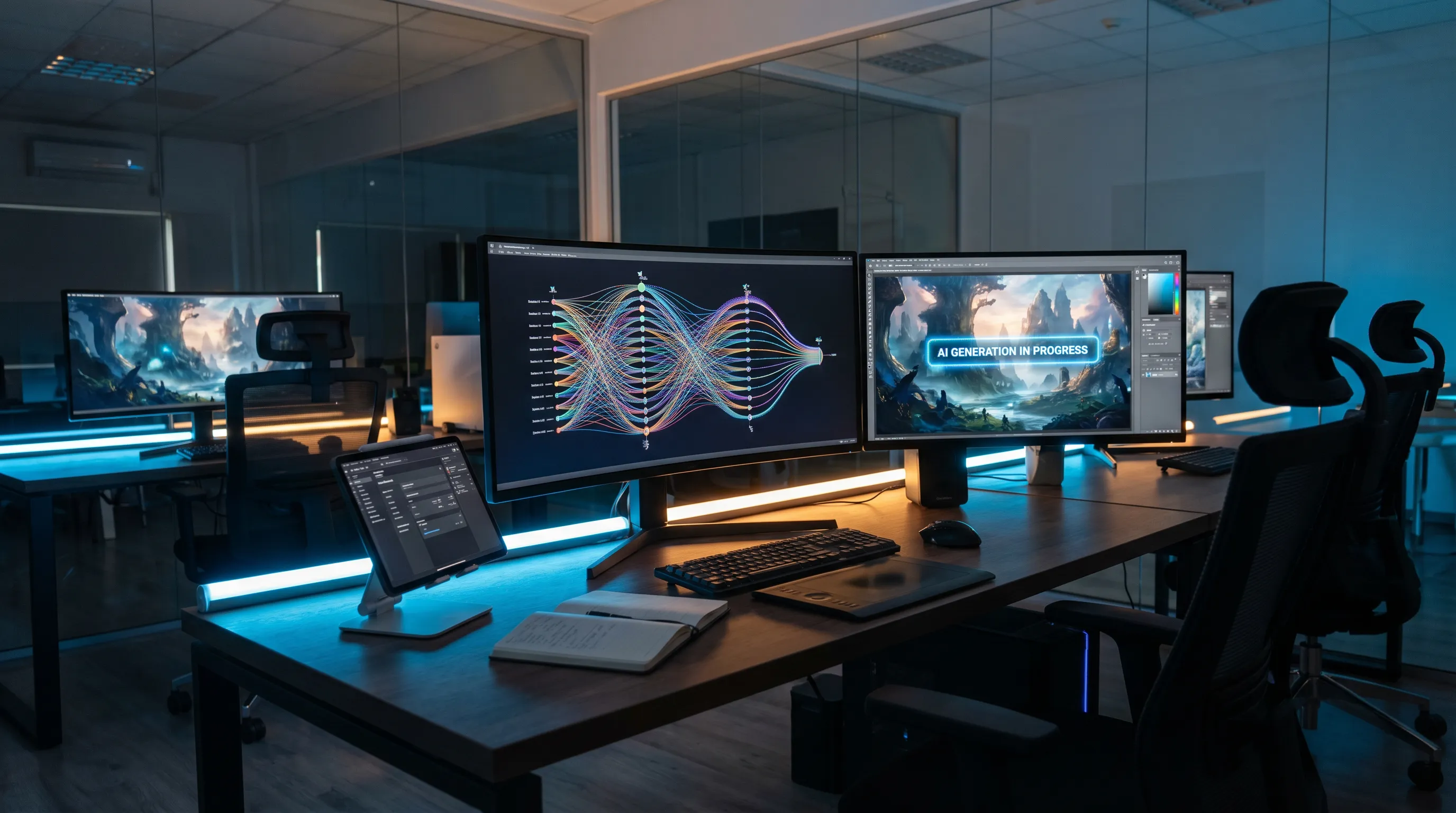
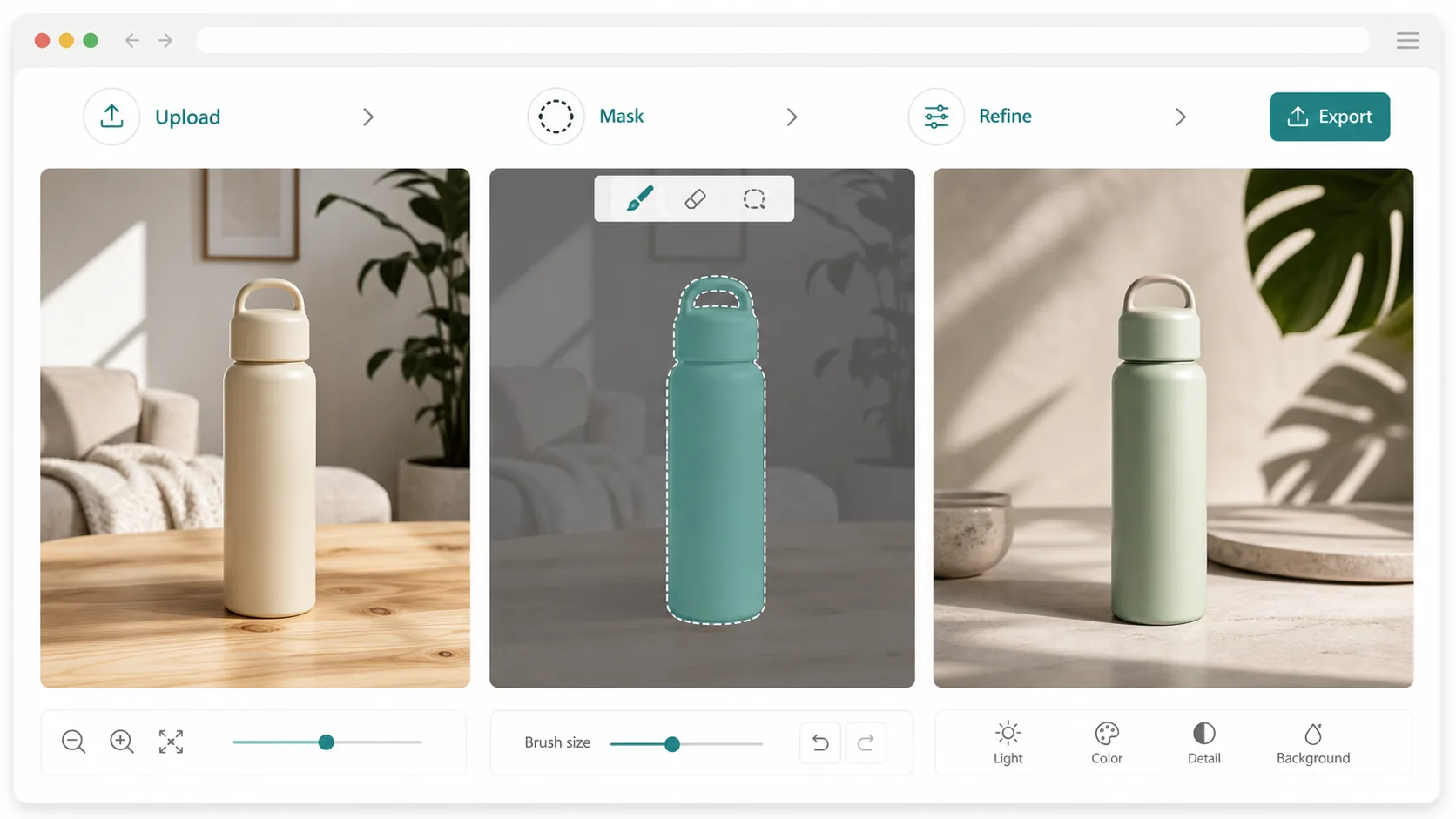
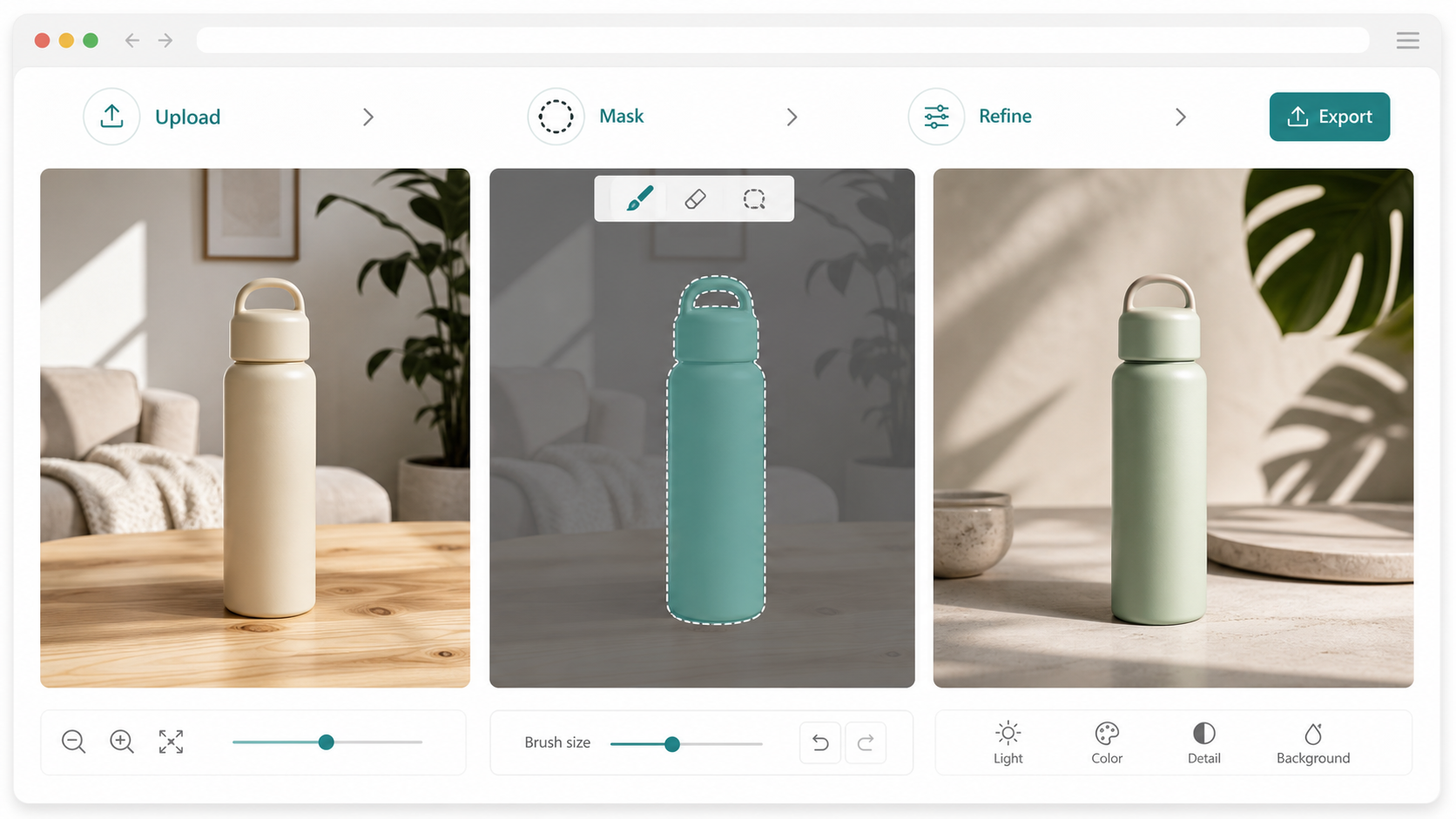
Die Bearbeitung von Referenzbildern ist nicht die gleiche Aufgabe wie die Erstellung leerer KI-Bilder. In einer normalen Generation workflow kann model die Szene erfinden. In einem Referenzbild workflow muss berücksichtigt werden, was der Benutzer hochgeladen hat: das Gesicht, product, Raumaufteilung, Linsenwinkel, Beleuchtung, Markendetails und Komposition. Das Ziel besteht nicht nur darin, ein schönes Bild zu machen. Das Ziel besteht darin, den richtigen Teil des Bildes zu ändern und gleichzeitig die wichtigen Teile intakt zu halten.
Aus diesem Grund ist GPT Image 2 AI für Entwickler, Designer, Vermarkter, E-Commerce-Betreiber und Content-Teams nützlich. Ein Ersteller möchte möglicherweise mehrere plattformfähige Versionen eines Profilfotos. Ein Vermarkter muss möglicherweise ein product in einer saisonalen Szene platzieren, ohne das Produkt neu zu gestalten. Ein Designer möchte möglicherweise Hintergründe und Requisiten testen, bevor er mit einem Designtool fertig wird. Ein Blog oder ein Social-Media-Team benötigt möglicherweise konsistente visuelle Elemente, ohne jedes Asset von Grund auf neu erstellen zu müssen.
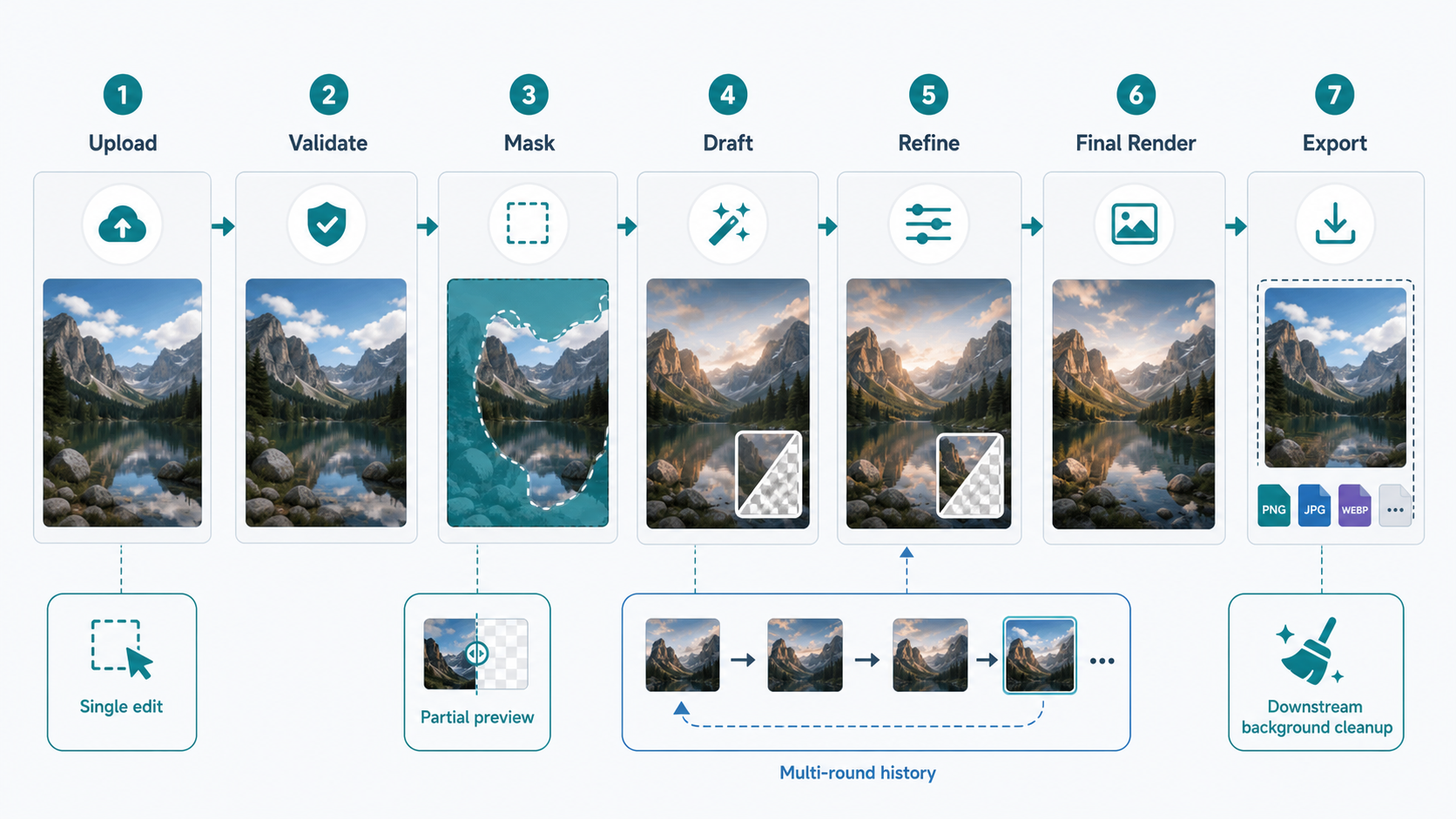
Das praktische workflow ist nicht „Schreiben Sie eine perfekte Eingabeaufforderung.“ Es handelt sich um eine kontrollierte Bearbeitungsschleife: Laden Sie das Quellfoto hoch, definieren Sie, was geändert werden kann, erstellen Sie einen Entwurf review, verfeinern Sie jeweils ein Problem und exportieren Sie es für den Kanal. Laut offizieller OpenAI-Dokumentation, die im Quellbericht zusammengefasst ist, unterstützt GPT Image 2 reference images und Bildbearbeitung, während die API-Oberfläche Einzelaufnahmebearbeitungen von Mehrrunden-Verfeinerungen trennt. Diese Unterscheidung ist wichtig, da eine ernsthafte Bearbeitung von Referenzen selten in einem Durchgang abgeschlossen wird.
Wofür sich Referenzbildbearbeitung am besten eignet
Die Bearbeitung von Referenzen funktioniert am besten, wenn das hochgeladene Bild bereits etwas enthält, das es zu bewahren gilt: die Identität einer Person, eine product-Form, ein Paketetikett, eine Raumaufteilung, einen Kamerawinkel oder eine sorgfältig ausgewählte Komposition. Anstatt den model zu bitten, alles zu erfinden, bitten Sie ihn, vorhandene visuelle Beweise zu bearbeiten.
Zu den häufigsten Anwendungsfällen gehören product-Bereinigung, Hintergrundersetzung, Outfit- oder Requisitenänderungen, Porträts von Erstellern, E-Commerce-Bilder, Anzeigenmodelle, Blog-Hero-Bilder, Präsentationsgrafiken und soziale Variationen. Die gemeinsame Anforderung ist die Kontrolle: Die Ausgabe sollte sich immer noch mit dem Originalbild verbunden fühlen.
Für GPT Image 2 AI als sauberen Online-Bildgenerator und -Editor sollte sich die product-Erfahrung wie ein leichter Produktionsarbeitsbereich anfühlen: Hochladen, Vorschau anzeigen, schützen, bearbeiten, vergleichen, verfeinern und exportieren. Benutzer sollten die Langzeitarchivierung prompts nicht jedes Mal neu schreiben müssen. Die Benutzeroberfläche sollte ihnen bei der Auswahl von Einschränkungen helfen, z. B. Gesicht beibehalten, Hintergrund beibehalten, Kamerawinkel beibehalten, product-Beschriftung beibehalten oder nur den maskierten Bereich bearbeiten.
Der Vorbehalt ist einfach: KI-Bearbeitung ist keine pixelgenaue Designanwendung. Es kann zu starken Ergebnissen führen, aber strenge Typografie, genaue Layoutmessung, sensible Markenarbeit und langfristige Zeichenkonsistenz erfordern immer noch review und manchmal nachgelagerte Designtools.
Der Kernworkflow
Eine zuverlässige Bearbeitung des Referenzbildes beginnt bereits vor der Eingabeaufforderung. Datei quality, Zuschneiden, Maske, Ziel size und Exportformat wirken sich alle auf das Ergebnis aus.
Beginnen Sie mit dem Hochladen eines unterstützten Bildformats wie PNG, JPEG oder WebP. Der product sollte vor dem Senden der Anfrage den Dateityp, die Datei size, die Abmessungen, die Ausrichtung und die Ausgabe size validieren. Quellberichtshinweise aus der offiziellen Dokumentation weisen auch auf Einschränkungen bei der Bildgröße hin, einschließlich Abmessungen, die sich an gültigen Vielfachen orientieren sollten, maximale Kantengrenzen, Seitenverhältnisgrenzen und Gesamtpixelgrenzen. In der Produktion ist es in der Regel besser, konservativ zu bleiben, als die größtmögliche Leinwand zu nutzen.
Als nächstes schneiden Sie es für den vorgesehenen Verwendungszweck zu. Wenn das endgültige Asset ein Blog-Held, eine Anzeige creative, ein E-Commerce-Bild oder ein Social-Media-Beitrag ist, wählen Sie frühzeitig den Zielrahmen aus. Bitten Sie den model nicht, Komposition und Bearbeitung im selben Schritt zu lösen, es sei denn, die Aufgabe ist absichtlich explorativ.
Verwenden Sie eine Maske, wenn die Bearbeitung lokal erfolgt. Maskieren Sie die Kaffeetasse, wenn sich nur die Tasse ändern soll. Maskieren Sie die Wand, wenn sich nur die Hintergrundtextur ändern soll. Decken Sie den Bodenbereich ab, wenn ein Teppich hinzugefügt werden muss. Fügen Sie kein Gesicht, keine Hand, kein product-Logo oder kein Verpackungsetikett in die Maske ein, es sei denn, dieser Bereich soll sich ändern. Im Quellenbericht wird darauf hingewiesen, dass Masken als Orientierungshilfe und nicht als absolute Sperren auf Pixelebene betrachtet werden sollten. Daher ist es am sichersten workflow, den bearbeitbaren Bereich einzuschränken und neu anzugeben, was unverändert bleiben muss.
Erstellen Sie vor dem letzten Durchgang einen Entwurf. Niedrig oder medium quality ist nützlich, um die Richtung zu überprüfen: Hat der model die Bearbeitung verstanden, die Person oder product stabil gehalten, den Kamerawinkel respektiert und die Änderung geschützter Details vermieden? Sobald die Richtung stimmt, verwenden Sie ein höherwertiges pass für das fertige Bild.
In kleinen Schritten verfeinern. Ändern Sie nicht den Hintergrund, die Beleuchtung, das Objekt, die Farbstufe und den Text auf einmal. Wenn das Objekt korrekt, aber der Schatten falsch ist, fragen Sie nur nach einer Schattenkorrektur. Wenn die Komposition gut ist, aber die Farbtemperatur zu kühl ist, fragen Sie nur nach einer wärmeren Farbe. In jeder Runde sollten die Invarianten wiederholt werden: Gesicht unverändert, product-Form unverändert, Beschriftung unverändert, Kamerawinkel unverändert, Hintergrundlayout unverändert.
Export basierend auf Anwendungsfall. PNG ist nützlich für die Archivierung und Designübergabe. JPEG und WebP eignen sich normalerweise besser für die Webbereitstellung. Wenn ein transparentes Asset erforderlich ist, gehen Sie nicht davon aus, dass GPT Image 2 es direkt erzeugen kann. Der Quellenbericht weist darauf hin, dass in der offiziellen Dokumentation angegeben ist, dass transparente Hintergründe derzeit für GPT-Bild 2 nicht unterstützt werden. Ein praktischer Weg besteht darin, zuerst einen sauberen, undurchsichtigen weißen oder einfarbigen Hintergrund zu erzeugen und dann die nachgeschaltete Hintergrundentfernung zu verwenden, wenn Transparenz erforderlich ist.
API Grenzen, die wichtig sind
Der Quellbericht trennt drei Implementierungspfade.
Der Bildgenerierungspfad ist für Text-zu-Bild-Arbeiten ohne Benutzerreferenz vorgesehen. Es eignet sich für Konzeptvisualisierungen und Artikelillustrationen, ist jedoch nicht der Hauptpfad zum Bearbeiten eines hochgeladenen Fotos.
Der Bildbearbeitungspfad dient der Einzelbildbearbeitung. Es akzeptiert ein hochgeladenes Bild und bei Bedarf eine Maske. Dies ist die saubere Wahl für zustandslose Aufgaben wie das Ersetzen eines Objekts, das Ändern eines lokalen Hintergrunds, das Entfernen einer Ablenkung oder das Erstellen einer fertigen Variante.
Der Responses API mit einem Bildgenerierungstool eignet sich besser für die Bearbeitung mehrerer Runden. Es kann eine Verlaufskette beibehalten, auf frühere Antworten verweisen, Datei-IDs verwenden und iterative Arbeitsabläufe unterstützen. Für einen Web-Editor entspricht dies der Arbeitsweise der Benutzer: einmal hochladen, einen Entwurf erstellen, eine kleinere Änderung anfordern, Versionen vergleichen und fortfahren. Im Quellbericht wird auch die Unterstützung einer Teilbildvorschau in relevanten Bildgenerierungsabläufen erwähnt, mit der Einschränkung, dass Teilvorschauen zusätzliche Token-Kosten verursachen können.
Für GPT Image 2 AI ist die product-Regel unkompliziert: Verwenden Sie die direkte Bildbearbeitung für schnelle Einzelaufträge und verwenden Sie eine Antwortkette mit mehreren Runden für ein Editor-Erlebnis mit Verlauf und Verfeinerung.
Behandeln Sie Dokumentationsrandfälle defensiv. Der Bericht stellt fest, dass in älteren Beispielen möglicherweise input_fidelity erwähnt wird, während neuere Leitlinien besagen, dass GPT Image 2 Eingaben bereits mit high-Getreue verarbeitet und dieser Parameter weggelassen werden sollte. Die purpose-Werte für den Datei-Upload und die Streaming-Terminologie können auch von Seite zu Seite unterschiedlich sein. Die richtige Antwort ist eine Backend-Whitelist mit getesteten Parameterkombinationen und nicht eine Benutzeroberfläche, die alle möglichen Optionen offenlegt.
Aufforderung: Sagen Sie dem Modell, was sich nicht ändern darf
Gute Referenzbearbeitung prompts sind Einschränkungslisten. Sie sollten sagen, was geändert werden soll, was erhalten bleiben soll und wie Realismus zu beurteilen ist.
Ein schwaches prompt sagt: „Machen Sie dieses product-Foto besser.“
Ein stärkeres prompt sagt: „Ersetzen Sie nur den maskierten Hintergrundbereich durch einen sauberen hellgrauen Studiohintergrund. Behalten Sie die product-Form, den Beschriftungstext, die Logo-Platzierung, den Kamerawinkel, die Skalierung, die Reflexionen und die nach vorne gerichtete Komposition unverändert. Passen Sie die ursprüngliche Beleuchtungsrichtung an und fügen Sie nur einen subtilen natürlichen Kontaktschatten hinzu. Fügen Sie keinen Text, kein Wasserzeichen, keine zusätzlichen Requisiten oder kein neues Branding hinzu.“
Diese Struktur funktioniert, weil sie die Freiheit einschränkt. Schützen Sie bei Porträts ausdrücklich die Identität: Gesicht, Gesichtszüge, Hautton, Ausdruck, Frisur, Kopfform, Körperproportionen und Kamerawinkel sollten unverändert bleiben. Besser noch: Halten Sie die Maske vom Gesicht fern, es sei denn, das Gesicht ist das beabsichtigte Bearbeitungsziel.
Schützen Sie bei Produkten Geometrie und Etiketten: product Silhouette, Proportionen, Materialidentität, Etikettenplatzierung, lesbarer Text, Logo, Verpackungsstruktur und Kameraperspektive. Fordern Sie für E-Commerce-Arbeiten einen sauberen, undurchsichtigen weißen Hintergrund anstelle eines transparenten Hintergrunds an.
Bei Innenräumen und Verbundwerkstoffen die Perspektive schützen. Sagen Sie, wohin das neue Objekt gehen soll, wie groß es sein soll, woran es ausgerichtet ist und wie sich sein Schatten verhält. „Platzieren Sie die Stehlampe rechts vom Sofa und passen Sie sie an die warme Seitenbeleuchtung des Raums an“ ist besser als „Fügen Sie eine realistische Lampe hinzu.“
Für die Stilübertragung trennen Sie Inhalt und Stilreferenzen. Wenn Bild 1 die Person und Bild 2 die Stimmung darstellt, sagen Sie, dass Bild 2 Farbtemperatur, Kontrast und Lichtatmosphäre bestimmen soll, während Bild 1 Identität, Pose, Kleidungsstruktur und Layout beibehält.
Der product kann dies mit Schutzchips einfacher machen: Gesicht beibehalten, Haare beibehalten, Hautton beibehalten, product-Label beibehalten, Hintergrund beibehalten, Kamerawinkel beibehalten, nur Maske bearbeiten, Beleuchtung anpassen, Kontaktschatten hinzufügen. Hinter den Kulissen werden diese Chips zu invarianten Anweisungen, die an die Eingabeaufforderung angehängt werden.
Best Practices für die Maskierung
Maskierung ist eine der stärksten Kontrollen, aber keine Zauberei. Behandeln Sie die Maske als Orientierung. Wenn die Maske zu klein ist, sieht das neue Objekt wie aufgeklebt aus. Wenn es zu weit gefasst ist, ändert model möglicherweise Details, die unverändert bleiben sollten. Für den Objektaustausch beziehen Sie das Objekt plus einen kleinen umgebenden Randbereich mit ein. Zur Schattenkorrektur die Kontaktfläche mit einbeziehen. Vermeiden Sie beim Ersetzen des Hintergrunds Haare, Hände, Gesichter, Beschriftungen und product-Kanten im Vordergrund, es sei denn, diese Details müssen wirklich rekonstruiert werden.
Ein nützlicher Editor sollte die Maskenüberlagerung anzeigen, Pinsel-size-Änderungen unterstützen, Rückgängigmachen ermöglichen und Zoom bieten. Mit Helfern wie „Betreff schützen“ oder „Gesicht schützen“ können versehentliche Änderungen besser reduziert werden als mit längeren Eingabeaufforderungen.
Wenn sich model zu stark ändert, fügen Sie nicht automatisch weitere Wörter hinzu. Überprüfen Sie zunächst die Maske, vereinfachen Sie dann die Anforderung und teilen Sie den Auftrag dann in Phasen auf. Wenn sich durch das Auswechseln einer Jacke das Gesicht ändert, maskieren Sie nur die Jacke und wiederholen Sie die Identitätsbeschränkungen. Wenn durch den Austausch einer Wand die Möbel verändert werden, bearbeiten Sie die Wand getrennt von den Möbeln.
Qualität, Größe, Kosten und Geschwindigkeit
Kosten und Latenz sind workflow Designprobleme. Wenn jeder Entwurf high quality, große Abmessungen, viele reference images und Teilvorschauen verwendet, wird sich das Erlebnis langsam und teuer anfühlen. Wenn bei der Erkundung Entwurfseinstellungen verwendet werden und der endgültige quality für genehmigte Anweisungen reserviert ist, wird der workflow vorhersehbar.
Der Quellbericht fasst offizielle Preisbeispiele und Tarifbegrenzungsstufen zusammen, diese Zahlen sollten jedoch nicht als dauerhafte Versprechen betrachtet werden. Preise und Limits können sich ändern und kontospezifische Limits sollten im Anbieter-Dashboard überprüft werden. Ein benutzerorientierter Editor muss nur die praktische Version kommunizieren: Der Entwurfsmodus ist schneller und kostengünstiger, der endgültige Modus ist langsamer und teurer, sehr große Bilder sind möglicherweise weniger stabil und Teilvorschauen können den wahrgenommenen Fortschritt verbessern und gleichzeitig die Kosten erhöhen.
Der Bericht stellt außerdem fest, dass komplexes prompts in einigen offiziellen Beschreibungen bis zu etwa zwei Minuten dauern kann. Daher sind Fortschrittsstatus und wiederherstellbare Historie wichtig. Wenn eine Anfrage fehlschlägt, sollte product das hochgeladene Bild, die Maske, prompt und frühere Versionen beibehalten.
Beheben häufiger Probleme
Identitätsdrift bedeutet normalerweise, dass der bearbeitbare Bereich zu groß war, der prompt wichtige Details nicht geschützt hat oder die Anfrage zu viele Dinge in einem Schritt geändert hat. Beheben Sie das Problem mit einer kleineren Maske, stärkeren Invarianten und kleineren Verfeinerungsrunden.
Für zusammengeklebte Kompositbilder sind in der Regel bessere Licht- und Schattenanweisungen erforderlich. Erwähnen Sie Kontaktschatten, Lichtrichtung, Perspektive, Okklusion, Materialanpassung und Farbtemperatur. Oft ist die beste Sekunde pass nur „Schatten und Beleuchtung korrigieren“ und nicht „alles neu generieren“.
Raue Kanten und Lichthöfe entstehen oft dadurch, dass man nur einen Schritt braucht, um einen perfekten Ausschnitt zu schaffen. Fragen Sie bei E-Commerce-Assets zunächst nach einem sauberen, undurchsichtigen weißen oder einfarbigen Hintergrund, einer zentrierten Komposition, scharfen Kanten und natürlichen Schatten. Behandeln Sie die transparente PNG-Ausgabe nachgelagert.
Falsches Layout ist eine vorhersehbare Einschränkung. Modelle können mit genauen Abständen, strengen Rastern und wichtigem lesbarem Text Schwierigkeiten haben. Generieren Sie zunächst das visuelle Element und stellen Sie dann in einem Designtool das präzise Layout und die Typografie fertig.
Parameterfehler sind vermeidbar. Überprüfen Sie Dateityp, Datei size, Abmessungen, Maskenformat, Ausgabe size, Ausgabeformat und zulässige Parameterkombinationen auf dem Server. Verlassen Sie sich bei Kosten-, Speicher- oder externen API-Aufrufen nicht nur auf clientseitige Prüfungen.
Benutzeroberfläche und UX-Muster für GPT Image 2 AI
Der beste Referenzeditor ist keine riesige prompt-Box. Ein starkes Layout verfügt über eine linke Asset-Leiste für Originale, Referenzen, Masken und Verlauf; eine mittlere Leinwand mit Vergleichs-, Zoom-, Schwenk- und Maskenüberlagerung; ein rechtes Feld für Anweisungen, Schutzchips, quality, size, Format und Kosten; und eine untere Zeitleiste für Entwürfe, Verfeinerungen, Vorschauen und Exporte.
Die Benutzeroberfläche sollte Einschränkungen sichtbar machen. Wenn transparenter Hintergrund nicht unterstützt wird, geben Sie dies an, wenn der Benutzer die Hintergrundausgabe wählt. Wenn ein size ungültig ist, blockieren Sie ihn vor der Übermittlung. Wenn es sich bei dem Rendering um einen Entwurf quality handelt, kennzeichnen Sie ihn als Entwurf. Wenn der Benutzer ein Gesicht bearbeitet, werden Optionen zum Identitätsschutz angezeigt. Wenn eine lokale Bearbeitung keine Maske hat, empfehlen wir die Erstellung einer solchen.
Der Versionsverlauf ist wichtig. Benutzer müssen vergleichen, zu einem früheren Entwurf zurückkehren und die beste Version verfeinern. Die Bearbeitung in mehreren Runden wird viel nützlicher, wenn jede Generation über sichtbare Einstellungen, prompt-Kontext und Ausgabe verfügt.
Sicherheit, Datenschutz und Rechte
Die Bearbeitung von Referenzen umfasst häufig persönliche Fotos, Markenwerte, product-Aufnahmen und Kundenmaterial. Laut offizieller OpenAI-Dokumentation, die im Quellbericht zusammengefasst ist, werden API-Eingaben und -Ausgaben standardmäßig nicht für model-Schulungen verwendet, wobei die Überwachung und Aufbewahrung von der Kontokonfiguration und Berechtigung abhängt. Dadurch entfällt nicht die Verantwortung des product-Eigentümers.
Ein Web-Editor benötigt weiterhin sichere Uploads, Zugriffskontrolle, Regeln für den Speicherlebenszyklus, Löschverhalten, Protokollminimierung und eine klare Datenschutzsprache. Originalfotos sollten nicht länger als nötig gespeichert werden, es sei denn, der Benutzer erwartet einen gespeicherten Projektverlauf. Freigabelinks und öffentliche Galerien sollten private Bilder nicht versehentlich offenlegen.
Rechte sind von der Speicherung getrennt. Der Besitz oder Erhalt einer Ausgabe berechtigt nicht automatisch zur Nutzung einer Marke Dritter, eines urheberrechtlich geschützten Kunstwerks, des Abbilds einer Person oder eines geschützten Designs. Benutzer sollten sicherstellen, dass sie über die erforderlichen Rechte für das hochgeladene Material und die beabsichtigte Verwendung verfügen. Auch die Moderation von Inhalten ist eine Grenze; Moderationseinstellungen sind keine Möglichkeit, Sicherheitsregeln zu umgehen.
Herkunftsmetadaten wie C2PA können durch Komprimierung, Export oder CDN-Verarbeitung beeinträchtigt werden. Wenn die Herkunft von Bedeutung ist, testen Sie die endgültig gelieferte Datei und nicht nur das ursprünglich generierte Ergebnis.
Wenn GPT Image 2 AI das richtige Werkzeug ist
GPT Image 2 AI eignet sich hervorragend für ein sauberes Online-Format workflow: Laden Sie ein echtes Bild hoch, nehmen Sie kontrollierte Änderungen vor, verfeinern Sie das Ergebnis und exportieren Sie brauchbare Bilder. Es eignet sich besonders für Entwickler, Vermarkter, E-Commerce-Betreiber, Blog-Redakteure und kleine Teams, die Geschwindigkeit und Konsistenz benötigen, ohne für jede Variation eine vollständige Design-Suite öffnen zu müssen.
Es sollte nicht als einziges Werkzeug positioniert werden. Werkzeuge im Photoshop-Stil eignen sich nach wie vor besser für die fachmännische manuelle Steuerung, exakte Auswahl, Ebenendesign und abschließende Retusche. Stabile Pipelines im Diffusionsstil können besser für den privaten Einsatz, benutzerdefinierte Modelle und eine umfassende Strukturkontrolle geeignet sein, wenn das Team über die technischen Kapazitäten verfügt. Tools im Midjourney-Stil eignen sich hervorragend für die Stimmungserkundung, sind jedoch als deterministische Web-App-Backends für die strikte Bearbeitung von Referenzfotos weniger natürlich.
Die praktische Antwort besteht darin, GPT Image 2 AI dort einzusetzen, wo es am stärksten ist: strukturierte Online-Bearbeitung, Referenzbewahrung, maskengesteuerte Änderungen, mehrstufige Verfeinerung und erstellerfreundliche Exporte. Seien Sie ehrlich zu den Rändern: keine Garantie für transparenten Hintergrund, keine Garantie für perfektes Textlayout, keine absolute Maskengehorsam, keine automatische Rechteklärung und kein Versprechen, dass ein prompt jedes visuelle Problem lösen wird.
Letzter Imbiss
Die beste Referenzbildbearbeitung workflow ist klein, explizit und umkehrbar. Laden Sie das Bild hoch. Validieren Sie es. Maskieren Sie nur, was sich ändern soll. Erstellen Sie einen Entwurf. Behalten Sie wichtige Details in jeder Eingabeaufforderung bei. Verfeinern Sie jeweils ein Problem. Export für den Kanal. Verwenden Sie nachgelagerte Tools, wenn Transparenz, exaktes Layout, legale review oder Veredelung auf Pixelebene erforderlich sind.
Auf diese Weise kann GPT Image 2 AI ein hochgeladenes Foto in ein fertiges Bild verwandeln, ohne den Eindruck zu erwecken, der Vorgang sei Zauberei. Der Wert ist nicht nur der model; Es ist das workflow drumherum: Einschränkungen, Verlauf, Vergleich, Kostenbewusstsein, Datenschutz und eine Benutzeroberfläche, die Menschen hilft, bessere Bearbeitungen mit weniger Fehlversuchen vorzunehmen.

![[de] Mastering Creative Workflows and AI Art with GPT Image 2](https://gpt-image-2.live/blog-assets/f7f88ae7fe45ba37/hero-replicate.webp)