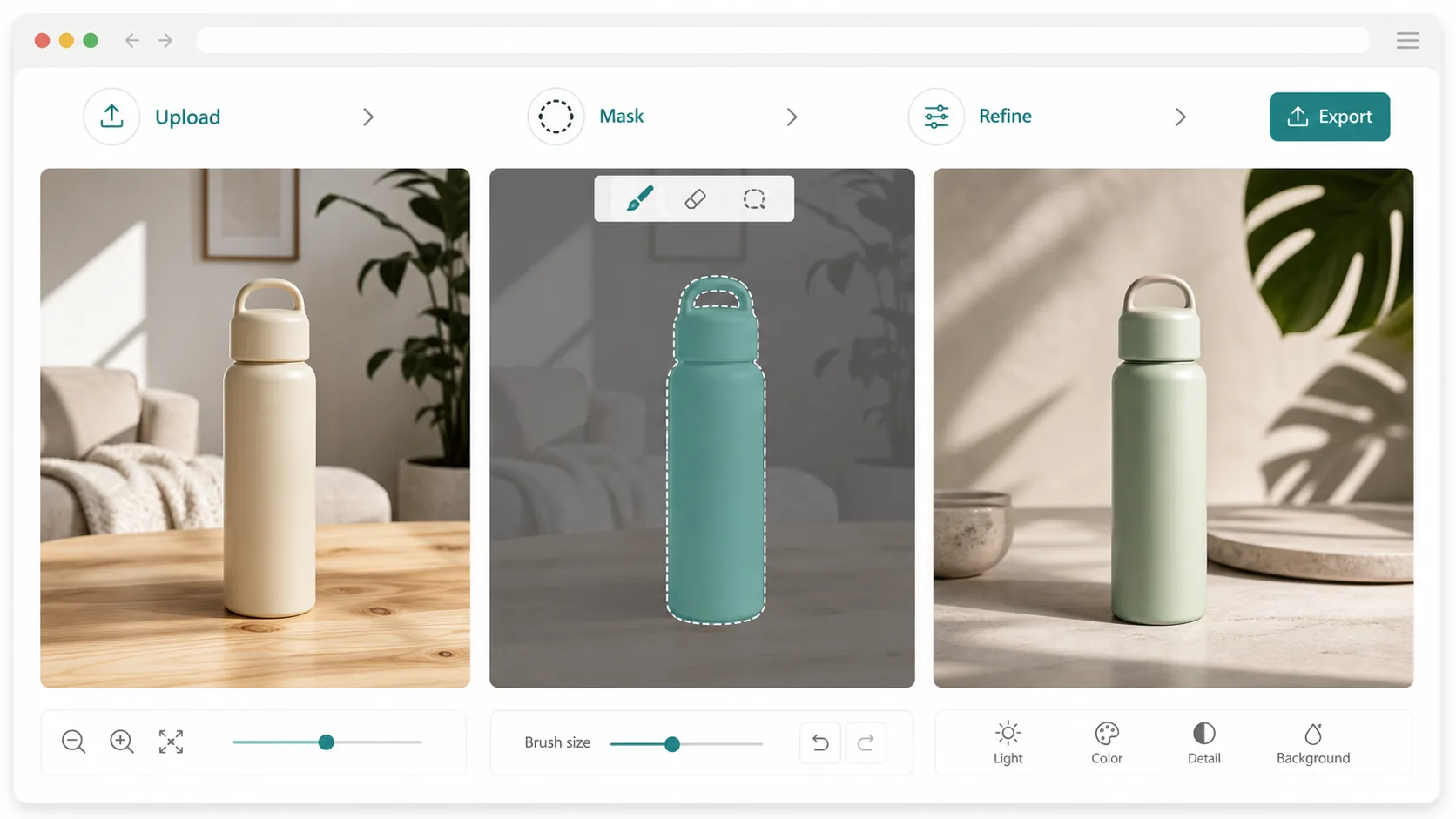
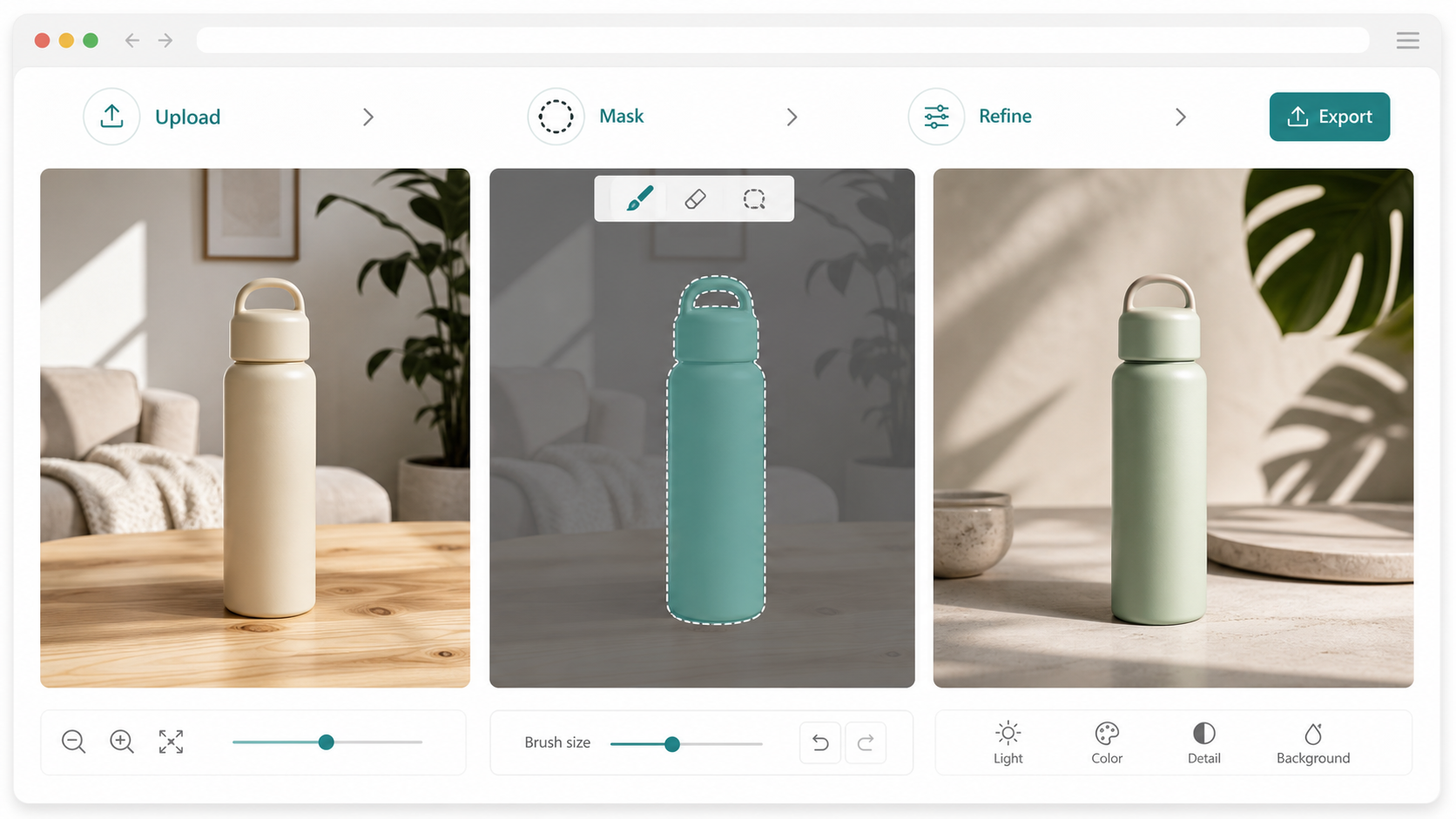
参照画像の編集は、空白のキャンバスの AI 画像生成とは異なります。通常世代のworkflowでは、シーンを発明できるモデルです。参照画像 workflow では、ユーザーがアップロードしたもの、つまり顔、product、部屋のレイアウト、レンズの角度、照明、ブランドの詳細、構成を尊重する必要があります。単に美しい画像を作成することが目的ではありません。目標は、重要な部分をそのままにしながら、画像の右側の部分を変更することです。
だからこそ、GPT Image 2 AI はクリエイター、デザイナー、マーケティング担当者、e コマース運営者、コンテンツ チームにとって有用です。クリエイターは、1 つのプロフィール写真の複数のプラットフォーム対応バージョンを必要とする場合があります。マーケティング担当者は、product を再設計せずに、季節のシーンに product を配置する必要がある場合があります。デザイナーは、デザイン ツールで仕上げる前に背景と小道具をテストしたい場合があります。ブログやソーシャル チームでは、すべてのアセットを最初から再構築することなく、一貫したビジュアルが必要な場合があります。
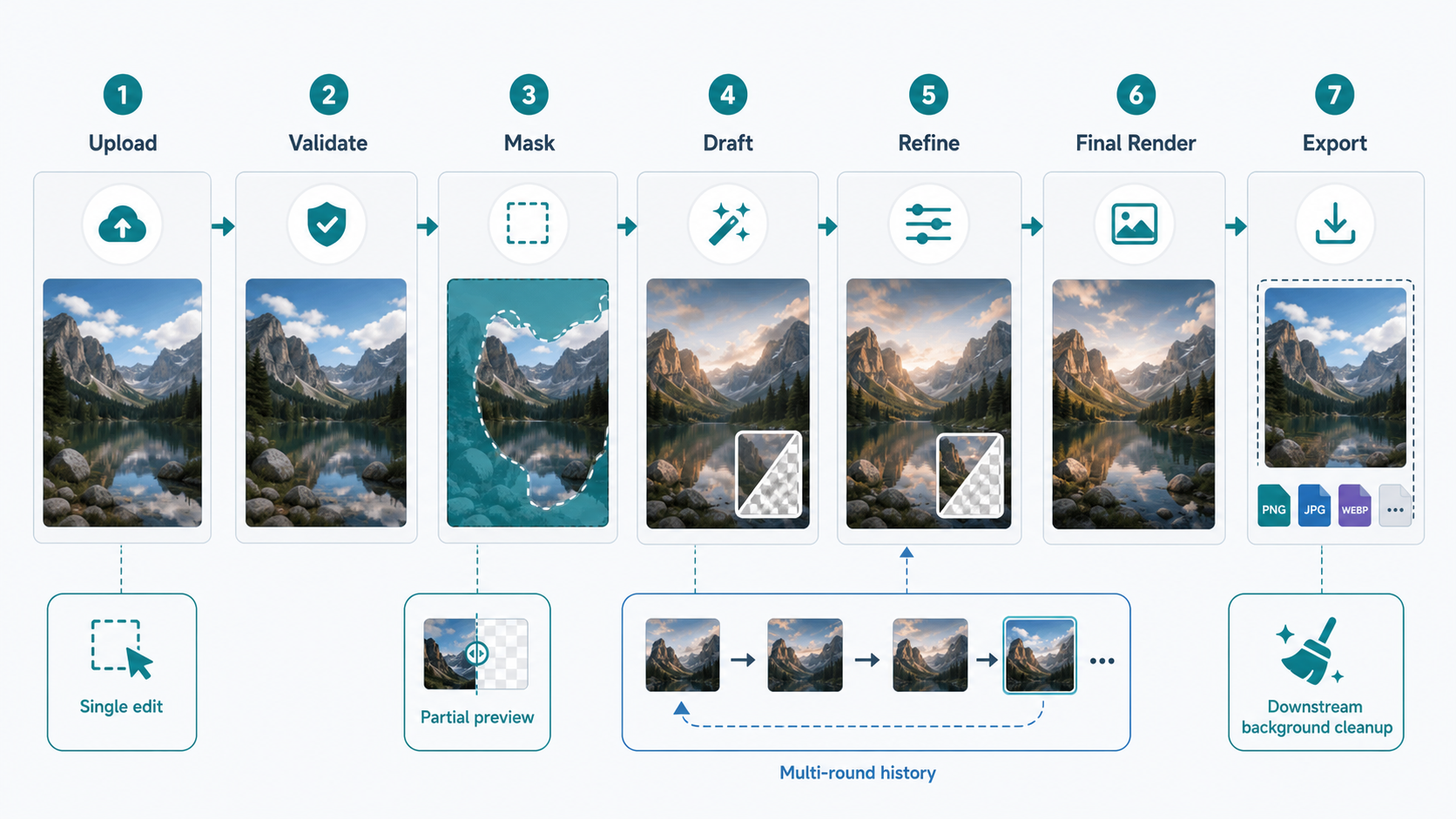
実際の workflow は、「完璧な prompt を 1 つ書く」というものではありません。これは制御された編集ループです。ソース写真をアップロードし、変更できる内容を定義し、ドラフトを生成し、それを review し、一度に 1 つの問題を調整し、チャンネル用にエクスポートします。ソースレポートにまとめられた OpenAI の公式ドキュメントによると、GPT Image 2 は参照イメージとイメージ編集をサポートし、一方、API サーフェスはシングルショット編集をマルチラウンドリファインメントから分離します。本格的なリファレンス編集が 1 つの pass で完了することはほとんどないため、この違いは重要です。
参照画像編集は何に最適ですか
リファレンス編集は、アップロードされた画像に、個人のアイデンティティ、product の形状、パッケージのラベル、部屋のレイアウト、カメラ アングル、慎重に選択した構図など、保存する価値のあるものが既に含まれている場合に最も効果的に機能します。モデルにすべてを発明するように依頼するのではなく、既存の視覚的証拠を中心に編集するように依頼します。
一般的な使用例には、product のクリーンアップ、背景の置換、衣装や小道具の変更、クリエイターのポートレート、e コマース画像、広告モックアップ、ブログのヒーロー画像、プレゼンテーション グラフィック、ソーシャル バリエーションなどがあります。共通の要件はコントロールです。出力は元の画像とつながっていると感じられる必要があります。
クリーンなオンライン画像ジェネレーターおよびエディターとしての GPT Image 2 AI の場合、product エクスペリエンスは、アップロード、preview、保護、編集、比較、調整、エクスポートといった軽量の production ワークスペースのように感じられるはずです。ユーザーは長期保存 prompts を毎回書き換える必要はありません。このインターフェイスは、顔を保持する、背景を保持する、カメラ アングルを保持する、product ラベルを保持する、または mask 領域のみを編集するなどの制約を選択するのに役立ちます。
注意点は単純です。AI 編集はピクセル完璧なデザイン アプリケーションではありません。強力な結果を生み出すことはできますが、厳密なタイポグラフィー、正確なレイアウト測定、慎重なブランド作業、および長期的な文字の一貫性には、依然として review が必要であり、場合によっては下流のデザイン ツールが必要です。
コアワークflow
信頼性の高い参照画像の編集は、prompt の前に開始されます。ファイル品質、トリミング、mask、ターゲット サイズ、エクスポート形式はすべて結果に影響します。
まず、PNG、JPEG、WebP などのサポートされている画像形式をアップロードします。 product は、リクエストを送信する前に、ファイル タイプ、ファイル サイズ、寸法、方向、出力サイズを検証する必要があります。公式ドキュメントのソースレポートのメモでは、有効な倍数に合わせる必要がある寸法、最大エッジ制限、アスペクト比制限、総ピクセル境界など、画像サイズの制約も指摘しています。 production では、通常、可能な限り最大のキャンバスを押し出すよりも、保守的でいることの方が良いです。
次に、用途に応じて切り取ります。最終的なアセットがブログ ヒーロー、広告 creative、e コマース画像、またはソーシャル投稿である場合は、ターゲット フレーミングを早めに選択してください。タスクが意図的に探索的である場合を除き、同じステップで合成と編集を解決するようにモデルに依頼しないでください。
編集がローカルである場合は、mask を使用します。カップのみを変更する必要がある場合は、コーヒーカップをマスクします。背景テクスチャのみを変更する必要がある場合は、壁をマスクします。ラグを追加する必要がある場合は、床エリアをマスキングしてください。その領域を変更する意図がない限り、mask には顔、手、product ロゴ、またはパッケージ ラベルを含めないでください。ソースレポートでは、masks は絶対的なピクセルレベルのロックではなく、ガイダンスとして扱われる必要があるため、最も安全な workflow は編集可能な領域を狭め、固定しておく必要があるものを再度明記することであると述べています。
最終的な pass の前にドラフトを生成します。低品質または medium 品質は、方向を確認するのに役立ちます。モデルは編集を理解し、人物または product を安定させ、カメラ アングルを尊重し、保護された詳細の変更を避けましたか?方向性が決まったら、完成したビジュアルには higher 品質の pass を使用します。
小さなステップで改良してください。背景、照明、オブジェクト、カラー グレード、テキストを一度に変更しないでください。オブジェクトは正しいが、影が間違っている場合は、影の修正のみを依頼してください。構図は良いが、色温度が寒すぎる場合は、より暖色系の色温度のみを求めてください。すべてのラウンドで不変条件を繰り返す必要があります。つまり、顔は変更されず、product 形状は変更されず、ラベルは変更されず、カメラ角度は変更されず、背景レイアウトは変更されません。
ユースケースに基づいてエクスポートします。 PNG は、アーカイブとデザインの引き継ぎに役立ちます。通常、JPEG と WebP は Web 配信に適しています。透明なアセットが必要な場合、GPT Image 2 がそれを直接生成できると想定しないでください。ソースレポートによると、公式ドキュメントでは透明な背景は現在 GPT Image 2 ではサポートされていないと記載されています。実際的な方法は、最初にきれいな不透明な白または単色の背景を生成し、透明性が必要な場合はダウンストリームの背景除去を使用することです。
API 重要な境界線
ソース レポートは 3 つの実装パスに分かれています。
イメージ生成パスは、ユーザー参照のない text-to-image 作業用です。これはコンセプト ビジュアルや記事のイラストには便利ですが、アップロードされた写真を編集するための主要なパスではありません。
画像編集パスは単発編集用です。アップロードされた画像と、必要に応じて mask を受け入れます。これは、1 つのオブジェクトの置き換え、ローカル背景の変更、邪魔なものの削除、または 1 つの完成したバリエーションの作成などのステートレス ジョブにとってはクリーンな選択です。
画像生成ツールを備えた Responses API は、マルチラウンド編集に適しています。履歴チェーンを保存し、以前の応答を参照し、file IDs を使用し、反復的な workflow をサポートできます。 Web エディターの場合、これはユーザーの作業方法と一致します。つまり、一度アップロードし、下書きを生成し、小さな変更を要求し、バージョンを比較し、続行します。ソースレポートでは、関連するイメージ生成 flow での部分イメージ preview のサポートについても言及していますが、partial previews はトークン コストを追加する可能性があることに注意してください。
GPT Image 2 AI の場合、product ルールは単純です。迅速な 1 回限りのジョブには直接画像編集を使用し、履歴と洗練されたエディター エクスペリエンスにはマルチターン応答チェーンを使用します。
ドキュメントのエッジケースに防御的に対処します。レポートでは、古い例では input_fidelity について言及している可能性があるが、新しいガイダンスでは、GPT Image 2 はすでに high 忠実度で入力を処理しており、このパラメーターは省略する必要があると述べています。ファイルアップロードの purpose 値とストリーミング用語もページによって異なる場合があります。適切な応答は、テストされたパラメータの組み合わせのバックエンド ホワイトリストであり、考えられるすべてのオプションを公開する UI ではありません。
プロンプト: 変更してはいけないものをモデルに伝える
優れた参照編集 prompts は制約リストです。彼らは何を変更し、何を維持し、現実主義はどのようにあるべきかを語るべきです。
弱い prompt は「この product の写真をもっと良くしてください」と言います。
より強力な prompt は次のように述べています。「mask の背景領域のみを、きれいなライトグレーのスタジオ背景に置き換えます。product の形状、ラベルのテキスト、ロゴの配置、カメラの角度、スケール、反射、および正面の構成を変更しないでください。元の照明の方向を一致させ、微妙な自然なコンタクト シャドウのみを追加します。テキスト、透かし、余分な小道具、または新しいブランドを追加しないでください。」
その構造が機能するのは、それが自由を制限しているからです。ポートレートの場合は、アイデンティティを明確に保護します。顔、顔の特徴、肌の色調、表情、髪型、頭の形、体のプロポーション、カメラの角度は変更しないでください。さらに良いことに、顔が意図した編集ターゲットでない限り、mask を顔から遠ざけてください。
product の場合、ジオメトリとラベルを保護します: product のシルエット、プロポーション、素材のアイデンティティ、ラベルの配置、判読可能なテキスト、ロゴ、パッケージ構造、およびカメラの視点。 e コマースの作業では、透明な背景ではなく、きれいな不透明な白い背景を要求してください。
内装や複合材料の場合は、遠近感を保護してください。新しいオブジェクトをどこに配置するか、どのくらいの大きさにするか、何と位置合わせするか、その影がどのように動作するかを指定します。 「フロアランプをソファの右側に置き、部屋の暖かい側面の照明に合わせる」方が「現実的なランプを追加する」よりも優れています。
スタイルを転送するには、コンテンツとスタイルの参照を分離します。画像 1 が人物であり、画像 2 が雰囲気である場合、画像 2 は色温度、コントラスト、照明の雰囲気をガイドし、画像 1 はアイデンティティ、ポーズ、衣服の構造、レイアウトを維持する必要があるとします。
product は、保護チップを使用してこれを簡単に行うことができます。顔の保持、髪の保持、肌のトーンの保持、product ラベルの保持、背景の保持、カメラ アングルの保持、mask のみの編集、照明の一致、コンタクト シャドウの追加。舞台裏では、これらのチップは prompt に追加される不変ステートメントになります。
マスキングのベストプラクティス
マスキングは最も強力なコントロールの 1 つですが、魔法ではありません。 mask を目安として扱ってください。 mask が小さすぎると、新しいオブジェクトが貼り付けられたように見えることがあります。範囲が広すぎる場合、モデルは固定されているはずの詳細を変更する可能性があります。オブジェクトを置き換える場合は、オブジェクトと周囲のエッジ領域を少し含めます。影補正の場合は接触部分も含めてください。背景の置換では、細部の再構築が本当に必要でない限り、前景の髪、手、顔、ラベル、および product エッジを避けてください。
便利なエディターは、mask オーバーレイを表示し、ブラシ サイズの変更をサポートし、allow の元に戻し、ズームを提供する必要があります。被写体の保護や顔を保護するなどのヘルパーは、長い prompts よりも誤った編集を減らすことができます。
モデルが大幅に変更された場合、自動的に単語を追加しないでください。まず mask を確認し、次にリクエストを簡素化し、ジョブを段階に分割します。ジャケットを変更すると顔が変わる場合は、mask でジャケットのみを変更し、アイデンティティ制約を繰り返します。壁を交換して家具を変更する場合は、壁を家具とは別に編集します。
品質、サイズ、コスト、スピード
コストと遅延は workflow の設計上の問題です。すべてのドラフトで high 品質、大きいサイズ、多くの参照画像、および partial previews が使用されている場合、エクスペリエンスは low と高価に感じられます。探査でドラフト設定が使用され、最終品質が承認された指示用に確保されている場合、workflow は予測可能になります。
情報源レポートには、公式の価格設定例とレート制限 tiers がまとめられていますが、これらの数値を永久的な約束として扱うべきではありません。価格と制限は変更される可能性があるため、アカウント固有の制限はプロバイダー dashboard で確認する必要があります。ユーザー向けのエディターは実用的なバージョンを伝えるだけで済みます。ドラフト モードは高速かつ安価で、最終モードは slower とより高価で、非常に大きな画像は安定性が低下する可能性があり、partial previews はコストを追加しながら進捗状況を改善することができます。
レポートでは、複雑な prompts の一部の公式説明では最大で約 2 分かかる場合があるとも指摘しています。そのため、進行状況と回復可能な履歴が重要になります。リクエストが fail の場合、product はアップロードされたイメージ、mask、prompt、および以前のバージョンを保存する必要があります。
一般的な問題のトラブルシューティング
ID ドリフトは通常、編集可能な領域が広すぎる、prompt が重要な詳細を保護しなかった、またはリクエストが 1 ステップで変更した内容が多すぎることを意味します。 mask を小さくし、不変式を強化し、改良ラウンドを小さくして修正します。
貼り付けられたように見えるコンポジットには、通常、より適切な光と影の指示が必要です。コンタクト シャドウ、光の方向、遠近法、オクルージョン、マテリアル フィット、色温度について言及します。多くの場合、2 番目の pass は「影と照明を修正する」だけであり、「すべてを再生成する」ことはできません。
粗いエッジやハローは、完璧なカットアウトを作成するための 1 つのステップを期待することで発生することがよくあります。 e コマース アセットの場合は、まず、きれいな不透明な白または無地の背景、中央に配置された構成、鮮明なエッジ、自然な影を求めます。透過的な PNG 出力をダウンストリームで処理します。
間違ったレイアウトは予測可能な制限です。モデルは、正確な間隔、厳密なグリッド、重要な読みやすいテキストに苦労することがあります。最初にビジュアル要素を生成し、次にデザイン ツールで正確なレイアウトとタイポグラフィを仕上げます。
パラメータのエラーを防ぐことができます。サーバー上のファイル タイプ、ファイル サイズ、サイズ、mask 形式、出力サイズ、出力形式、および allowed パラメーターの組み合わせを検証します。コスト、ストレージ、または外部 API 呼び出しに対する tied に関するクライアント側のチェックだけに依存しないでください。
GPT Image 2 AI の UI と UX パターン
最高のリファレンス エディターは、巨大な prompt ボックスではありません。強力なレイアウトには、オリジナル、参照、masks、履歴用の左側のアセット レールがあります。比較、ズーム、パン、mask オーバーレイを備えた中央のキャンバス。右側のパネルには手順、保護チップ、品質、サイズ、形式、コストが表示されます。下部のタイムラインはドラフト、リファインメント、preview、エクスポートです。
UI では制約が表示されるようにする必要があります。透明な背景がサポートされていない場合は、ユーザーが背景出力を選択する場所でその旨を伝えます。サイズが無効な場合は、送信する前にブロックしてください。レンダリングがドラフト品質の場合は、ドラフトとしてラベルを付けます。ユーザーが顔を編集している場合は、個人情報保護オプションを表示します。ローカル編集に mask がない場合は、作成することをお勧めします。
バージョン履歴は必須です。ユーザーは比較し、以前のドラフトに戻り、最適なバージョンを改良する必要があります。各世代に表示可能な設定、prompt コンテキスト、および出力がある場合、マルチラウンド編集はさらに便利になります。
安全性、プライバシー、権利
リファレンス編集には、多くの場合、個人の写真、ブランド資産、product のショット、クライアントの素材が含まれます。ソースレポートにまとめられた OpenAI の公式ドキュメントによると、API の入力と出力はデフォルトではモデルのトレーニングに使用されず、アカウントの構成と資格に応じて監視と保持が行われます。それは、product 所有者の責任 tie を取り除くものではありません。
Web エディターには、安全なアップロード、アクセス制御、ストレージ ライフサイクル ルール、削除動作、ログの最小化、および明確なプライバシー言語が依然として必要です。ユーザーがプロジェクト履歴の保存を期待しない限り、元の写真は必要以上に長く保存しないでください。共有リンクや公開ギャラリーでは、プライベート画像を誤って公開してはいけません。
権利はストレージとは別のものです。出力を所有または受信しても、第三者の商標、著作権で保護されたアートワーク、人物の肖像、または保護されたデザインの使用許可が自動的に付与されるわけではありません。ユーザーは、アップロードされた素材と使用目的に必要な権利を自分が持っていることを確認する必要があります。コンテンツのモデレーションも境界です。モデレーション設定は、pass 安全ルールに準拠する方法ではありません。
C2PA などの出所メタデータは、圧縮、エクスポート、または CDN 処理の影響を受ける可能性があります。出所が重要な場合は、最初に生成された結果だけでなく、最終的に配信されたファイルをテストしてください。
GPT Image 2 AI が適切なツールである場合
GPT Image 2 AI は、クリーンなオンライン workflow に非常に適しています。実際の画像をアップロードし、制御された編集を行い、結果を調整し、使用可能なビジュアルをエクスポートします。これは、クリエイター、マーケティング担当者、e コマース運営者、ブログ編集者、およびすべてのバリエーションに対して完全なデザイン スイートを開かずにスピードと一貫性を必要とする小規模チームに特に適しています。
それを唯一のツールとして位置づけるべきではありません。 Photoshop-style ツールは、専門家の手動制御、正確な選択、レイヤード デザイン、および最終的なレタッチに優れています。 Stable Diffusion-style パイプラインは、チームにエンジニアリング能力がある場合、プライベート デプロイメント、カスタム モデル、および詳細な構造制御に適しています。 Midjourney-style ツールは気分の探索には優れていますが、厳密な参照写真編集のための決定論的な Web アプリ バックエンドとしてはあまり不自然です。
実際的な答えは、構造化されたオンライン編集、参照の保存、mask に基づく変更、複数ラウンドの改良、作成者に優しいエクスポートなど、GPT Image 2 AI が最も強力な場所で使用することです。エッジについては正直に言ってください。透明な背景の保証も、完璧なテキスト レイアウトの保証も、mask の絶対的な遵守も、自動権利処理もありません。また、1 つの prompt がすべての視覚的な問題を解決するという保証もありません。
最終的なポイント
最高の参照画像編集 workflow は、小さく、明示的で、元に戻すことができます。画像をアップロードします。それを検証してください。変更すべき部分のみをマスクします。ドラフトを生成します。すべての prompt に重要な詳細を保存します。一度に 1 つの問題を絞り込みます。チャンネル用にエクスポートします。透明性、正確なレイアウト、合法的な review、またはピクセル レベルの仕上げが必要な場合は、下流のツールを使用します。
このようにして、GPT Image 2 AI は、プロセスが魔法であるかのように見せることなく、アップロードされた写真を完成したビジュアルに変えることができます。価値はモデルだけではありません。それは、制約、履歴、比較、コスト意識、プライバシー、そしてより少ない fail 試行でより良い編集を行うのに役立つユーザー インターフェイスです。